
Paragon Backup Recovery’yi İndir – Windows için Ücretsiz Yedekleme & Kurtarma Aracı
Genel Bakış – Neden Paragon Backup Recovery Öne Çıkıyor
Paragon Backup & Recovery, sistem çöküşleri, kazara silinmeler veya donanım arızalarına karşı güvenilir bir güvenlik ağına ihtiyaç duyan kişisel bilgisayarlar için tasarlanmış ücretsiz, hepsi‑bir arada yedekleme ve geri yükleme çözümüdür. Paragon’un disk yönetimi araçları konusundaki uzun süredir devam eden itibarı üzerine inşa edilen bu yazılım, yeni başlayan kullanıcıların ihtiyaç duyduğu basitliği ve ileri düzey kullanıcıların talep ettiği derinliği sunar. Windows işletim sisteminizin tek tıkla hızlı bir imajını oluşturmanız ya da yalnızca değişen dosyaların zamanlanmış yedeklemesini yapmanız gerektiğinde, Paragon Backup Recovery, güvenliği riske atmadan iş akışınıza uyum sağlar.
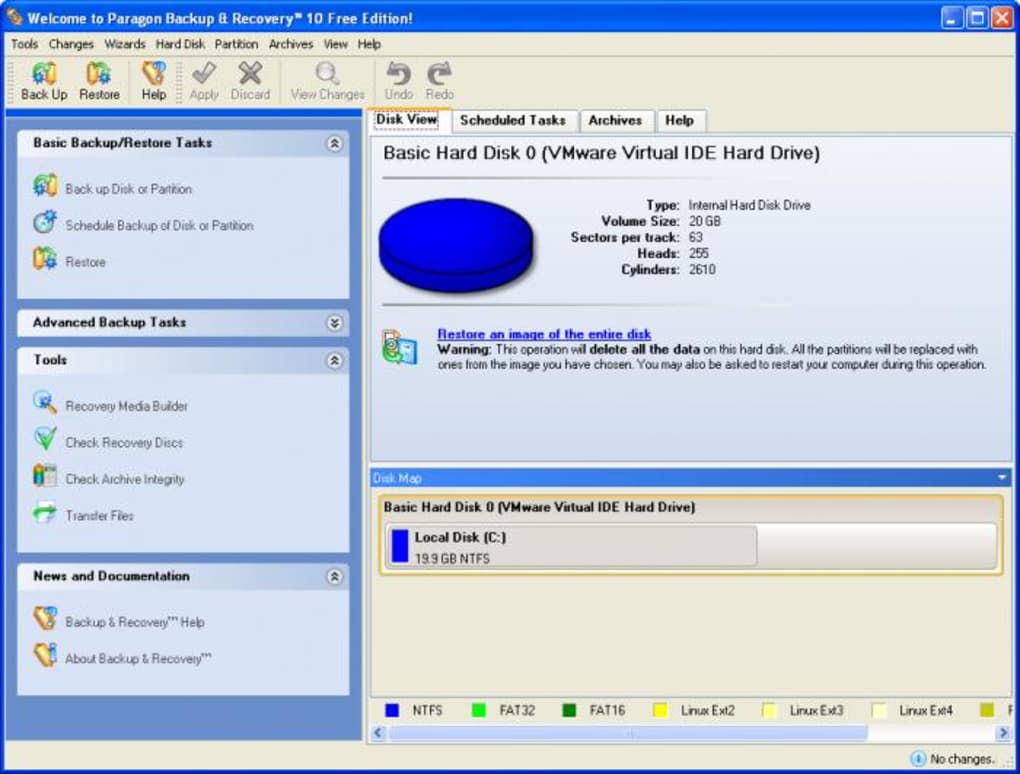
Arayüz, yedekleme setleri oluşturma, depolama hedefi seçme ve kurtarma tercihlerini ayarlama adımlarını adım adım yönlendiren sezgisel bir sihirbaz‑stili düzeni izler. Halihazırda diğer Paragon araçlarını—örneğin sabit disk bölümlendirme veya SSD optimizasyonu—kullananlar için bu yedekleme aracı sorunsuz bir şekilde bütünleşir ve tek bir kontrol panelinden PC’nizin tüm yönlerini yönetmenizi sağlar. Kişisel kullanım için ücretsiz lisansı, mali engelleri ortadan kaldırırken önyüklenebilir arşiv oluşturma, diferansiyel yedeklemeler ve otomatik kurtarma tetikleyicileri gibi gelişmiş özellikleri de sunar.
Kısacası, Paragon Backup Recovery, yedeklilik, esneklik ve öğrenmesi kolay bir arayüz sayesinde veri korumasını günlük bilgisayar kullanımının vazgeçilmez bir parçası haline getirerek huzur sağlar.
Ana Özellikler ve Gelişmiş Seçenekler
- Tek‑Tık Tam Sistem Görüntüsü – Tüm Windows işletim sistemini, kurulu programları ve kullanıcı verilerini tek bir arşivde yakalar.
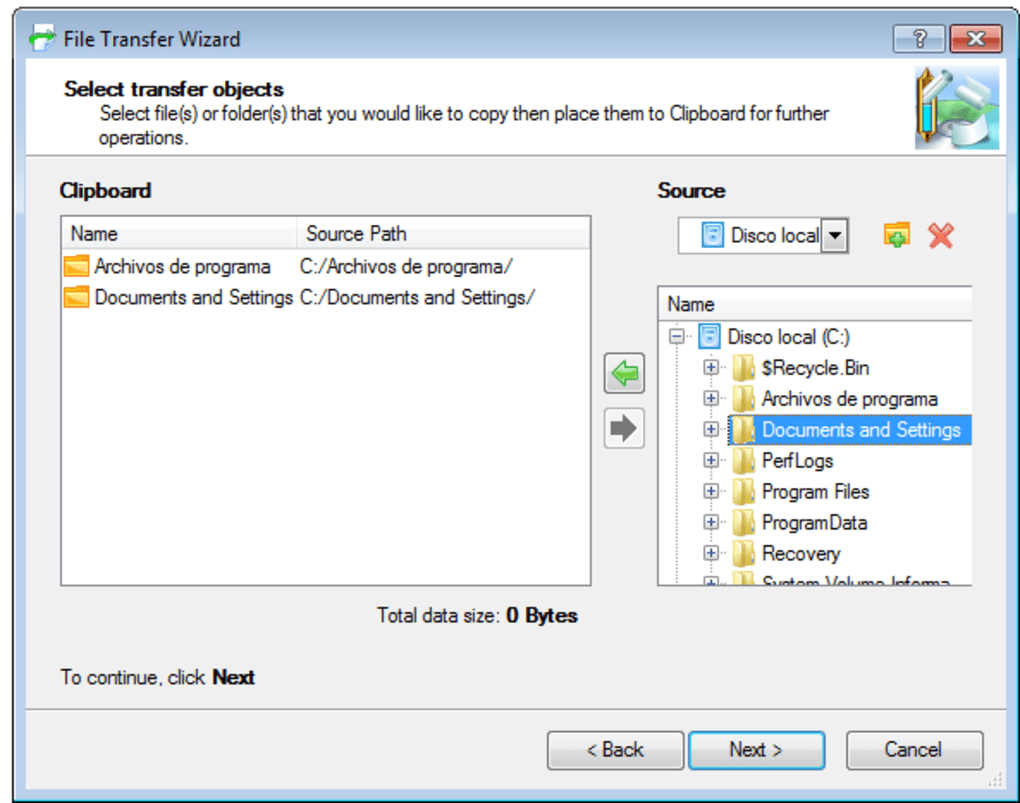
- Seçmeli Dosya ve Klasör Yedekleme – Yedeklenecek belirli dizinleri veya dosya türlerini seçerek depolama ihtiyacını azaltır.
- Artımlı ve Diferansiyel Yedeklemeler – İlk yedeklemeden sonra yalnızca yeni veya değişen dosyalar kaydedilir, sonraki çalıştırmaları hızlandırır.
- Önyüklenebilir Kurtarma Medyası – Windows başlatılamadığında bile sisteminizi geri yükleyebilen önyüklenebilir USB veya ISO oluşturur.
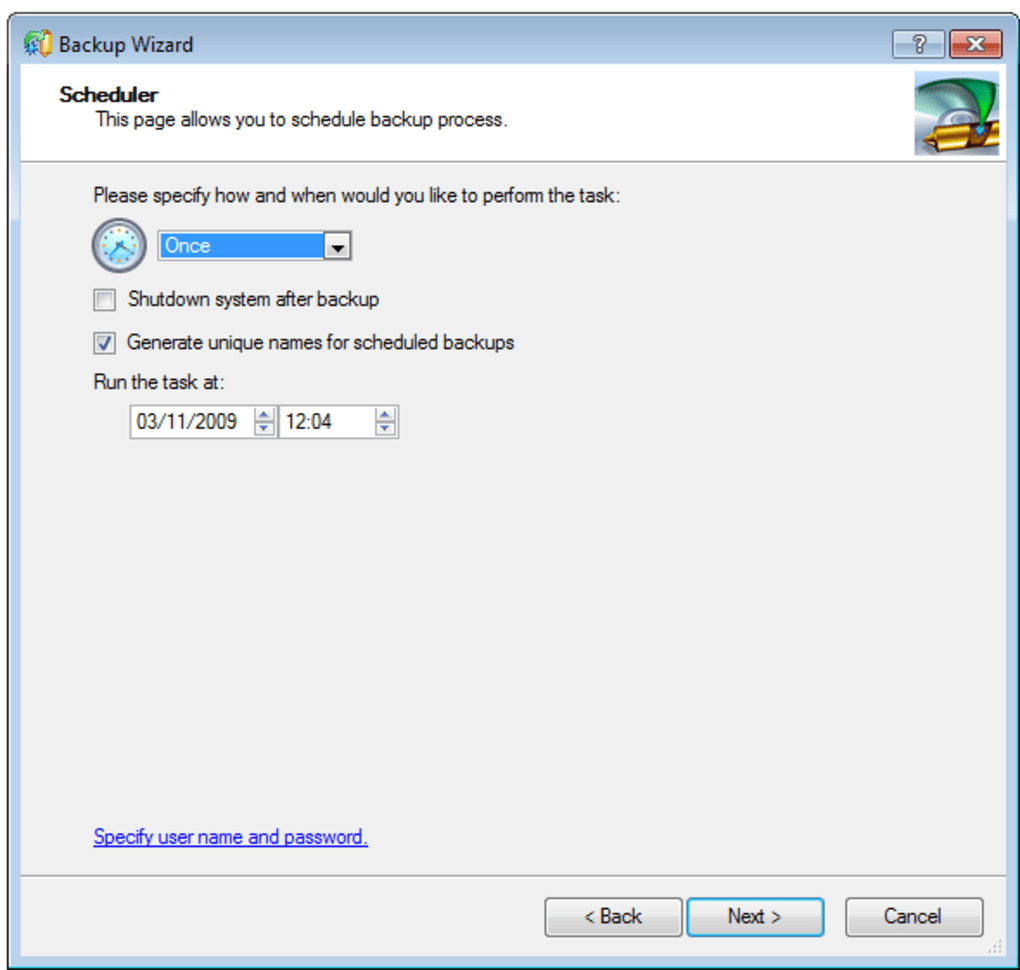
- Zamanlanmış Yedeklemeler – Kullanıcı müdahalesi olmadan otomatik olarak çalışan günlük, haftalık veya aylık yedekleme görevleri ayarlar.
- Kurtarma Noktaları ve Sistem Anlık Görüntüleri – Sistem ayarlarını hızlıca geri almak için Windows uyumlu kurtarma noktaları oluşturur.
- Harici Depolama Desteği – Yedeklemeyi doğrudan harici sabit diskler, NAS cihazları veya bulut‑bağlantılı klasörlere yapar.
- Bölüm‑Düzeyinde Kurtarma – Çoklu önyükleme ortamları için faydalı olan ayrı bölümleri izole eder ve kurtarır.
- Uyarlanabilir Yedekleme Motoru – Değişmeyen verileri algılar ve atlar, hız ve depolama tüketimini optimize eder.
- Otomatik Hata Algılama – Ani bir sistem kapanışı tespit edildiğinde hemen bir kurtarma prosedürü başlatır.
Özellik listesi, kurumsal düzeyde çözümler için bir kontrol listesi gibi görünse de, Paragon kullanıcı deneyimini sade tutmuştur. Her seçenek, net simgeler ve kısa açıklamalarla sunulur, bu da ilk kez PC sahibi olanların bile birkaç dakika içinde bir yedekleme stratejisi yapılandırmasını sağlar. “Yedekleme Sihirbazı”, bir kaynak, hedef ve zamanlama seçmenizi adım adım yönlendirir ve ardından sıkıştırma seviyesi ve doğrulama kontrolleri gibi en iyi uygulama ayarlarını otomatik olarak uygular. İleri düzey kullanıcılar için “Gelişmiş Ayarlar” paneli, sıkıştırma algoritmaları, şifreleme anahtarları ve ağ bant genişliği sınırlaması üzerinde ayrıntılı kontrol sağlar. Bu çift katmanlı yaklaşım, asla bunalmış hissetmemenizi, aynı zamanda aracın tam yedeklilik gereksinimlerinize göre ince ayar yapma özgürlüğüne sahip olmanızı sağlar. Aile fotoğraf arşivinizi, oyun kütüphanenizi veya kritik iş belgelerinizi korurken, Paragon Backup Recovery’nin esnek mimarisi doğru verinin her zaman korunmuş ve hızlıca geri getirilebilir olmasını temin eder.
Kurulum, Kullanım ve Uyumluluk
Paragon Backup Recovery’yi kurup çalıştırmak, tipik bir Windows 10 veya Windows 11 bilgisayarda on dakikadan az süren basit bir işlemdir. Resmi Paragon web sitesinden kurulum dosyasını indirdikten sonra .exe dosyasına çift tıklayın ve ekrandaki talimatları izleyin. Kurulum programı gerekli .NET bileşenlerini kontrol eder ve eksikse otomatik olarak kurar, eski sistemlerde sorunsuz bir kurulum sağlar. Kurulum tamamlandıktan sonra uygulamayı Başlat menüsünden başlatın; ilk açılış, ana kontrol paneli, yedekleme sihirbazı ve kurtarma konsolunu vurgulayan kısa bir karşılama turu sunar.
Adım‑Adım Kullanım Kılavuzu
- Yedekleme Seti Oluşturun: “Yeni Yedekleme”ye tıklayın, “Tam Sistem” veya “Özel Dosyalar”ı seçin, ardından hedefi (harici HDD, USB veya ağ paylaşımı) belirleyin.
- Zamanlamayı Yapılandırın: “Şimdi Çalıştır”, “02:00 AM’de Günlük” veya özel bir aralık seçin. Minimum performans etkisi için “Boşta Çalıştır”ı etkinleştirin.
- Kurtarma Seçeneklerini Belirleyin: Önyüklenebilir kurtarma medyasını otomatik olarak mı yoksa isteğe bağlı mı oluşturacağınıza karar verin. “Arıza Durumunda Otomatik Kurtarma” anahtarını da etkinleştirebilirsiniz.
- Yedeklemeyi Başlatın: “Yedeklemeyi Başlat”a basın. Paragon, gerçek zamanlı ilerleme, tahmini süre ve sonunda bir kontrol toplamı doğrulaması gösterir.
- Gerektiğinde Geri Yükleyin: Bir çökme durumunda, kurtarma medyasından önyükleme yapın, uygun yedek arşivini seçin ve yönlendirilmiş geri yükleme adımlarını izleyin.
Yazılımın uyumluluğu tüm modern Windows sürümlerini kapsar: Windows 10 (64‑bit), Windows 11 ve Windows 8.1. Paragon öncelikle Windows kullanıcılarını hedeflese de, yedek arşivleri aynı uygulama tarafından herhangi bir Windows makinede okunabilen özel bir formatta saklanır; bu da yedeklerin ev ve ofis PC’leri arasında kolayca taşınmasını sağlar. macOS veya Linux ortamlarını tercih eden kullanıcılar için Paragon ayrı yedekleme araçları sunar, ancak bu ücretsiz sürüm yalnızca Windows içindir.
Artılar ve Eksiler
- Artılar
- Kişisel kullanım için tamamen ücretsiz – gizli ücretler veya deneme süresi yok.
- Yeni başlayanlar için uygun, kullanıcı dostu arayüz.
- Gelişmiş zamanlama ve artımlı yedekleme yetenekleri.
- Tam sistem kurtarma için önyüklenebilir kurtarma medyası oluşturma.
- Diğer Paragon araçlarıyla sorunsuz entegrasyon.
- Eksiler
- Sadece Windows platformlarıyla sınırlı – yerel macOS veya mobil uygulama yok.
- Yedek arşivleri özel bir format kullanır; üçüncü taraf araçlar doğrudan okuyamaz.
- Yerleşik bulut depolama seçeneği yok; harici sürücüler veya ağ paylaşımları üzerine dayanır.
- Gelişmiş özellikler (ör. şifreleme) manuel yapılandırma gerektirebilir.
- Ücretsiz sürüm için destek topluluk temelli olup, yanıt sürelerinin daha yavaş olmasına neden olabilir.
Sıkça Sorulan Sorular
Paragon Backup Recovery ile Windows 11 PC'mi yedekleyebilir miyim?
Evet. Paragon Backup Recovery’nin en yeni sürümü, Windows 11’i (hem 64‑bit hem de uygulanabilir durumlarda ARM64) tam olarak destekler. Kurulum programı, işletim sistemi sürümünü otomatik olarak algılar ve uygun sürücüleri uygular.
Yedekleme verileri şifreleniyor mu?
Şifreleme, “Gelişmiş Ayarlar” panelinde isteğe bağlı bir ayar olarak mevcuttur. Kullanıcılar, AES‑256 şifrelemeyi etkinleştirip arşivlerini korumak için özel bir şifre belirleyebilir.
Tam bir sistem imajı ne kadar depolama alanı gerektirir?
Boyut, sürücüdeki veri miktarı ve seçilen sıkıştırma seviyesine bağlıdır. Genellikle, orta düzeyde veri içeren 500 GB bir sürücünün tam imajı, sıkıştırma sonrası 150 GB ile 300 GB arasında bir alan kaplar.
Yedeklemeyi farklı bir PC'ye geri yükleyebilir miyim?
Evet, hedef donanım yedekte saklanan işletim sistemi sürümüyle uyumlu olduğu sürece. Paragon’un önyüklenebilir medyası, geri yükleme sırasında sürücüleri uyarlayabilir, bu da makine arası kurtarmayı mümkün kılar.
Oluşturabileceğim yedekleme seti sayısında bir limit var mı?
Hayır. Ücretsiz sürüm, yedekleme setleri sayısına açık bir limit koymaz. Ancak, seçilen hedefteki depolama kapasitesi, tutabileceğiniz arşiv sayısını doğal olarak sınırlayacaktır.
Paragon Backup Recovery, hiçbir ücret talep etmeden kullanım kolaylığı ve güçlü yedekleme yeteneklerini sağlam bir şekilde birleştirir. Sezgisel sihirbazı, güvenilir artımlı motoru ve önyüklenebilir kurtarma medyası, veri kaybına karşı bir güvenlik ağı isteyen ev kullanıcıları için onu birincil tercih yapar. Yerel macOS desteği ve yerleşik bulut depolama eksikliği küçük dezavantajlar olsa da, genel değer ve istikrar bu eksikleri fazlasıyla telafi eder ve ona güçlü bir 4,5 yıldızlı puan kazandırır.
İnceleyen Tech Insight Review tarihinde
Sonuç – PC’nizi Bugün Güvence Altına Alın
Veri kaybının aniden—ani bir elektrik kesintisi, fidye yazılımı saldırısı veya basit bir insan hatası—olabileceği bir dönemde, güvenilir bir yedekleme çözümüne sahip olmak artık isteğe bağlı bir şey değil. Paragon Backup Recovery, yeni başlayan ve deneyimli kullanıcıların ihtiyaçlarını karşılayan ücretsiz, özellik‑zengini bir paketle bu ihtiyaca yanıt veriyor. Tek‑tık sistem görüntüsü, esnek zamanlama ve önyüklenebilir kurtarma medyası, işletim sisteminizin, uygulamalarınızın ve kişisel dosyalarınızın hızlı ve güvenli bir şekilde geri yüklenebileceği konusunda size güven verir. Şu anda yalnızca Windows’u desteklese de, işlevselliğin derinliği ve diğer Paragon araçlarıyla sorunsuz entegrasyonu, bütçeyi zorlamadan ev PC’sini korumak isteyen herkes için öne çıkan bir seçim yapar.
Dijital hayatınızı korumaya hazır mısınız? Paragon Backup Recovery’yi şimdi indirin ve birkaç dakika içinde ilk yedekleme setinizi oluşturmaya başlayın. Ücretsiz lisansın avantajını kullanın, otomatik kurtarmayı ayarlayın ve verilerinizin her zaman birkaç tıkla geri getirilebileceğini bilmenin getirdiği huzuru yaşayın.







